 Wise Help Center
Si planeas cobrar cuotas o automatizar el cobro de pagos a través de Wise, conectar una pasarela de pago es una tarea de configuración fundamental, que conviene hacer antes de lanzar y no después de que tu primera factura ya esté vencida. Una vez conectada, los pagos se liquidan directamente en tu propia cuenta, sin ninguna comisión de transacción de la plataforma Wise.
1. La lista completa de pasarelas compatibles
Se admiten doce pasarelas: Stripe, Mollie, PayPal, Razorpay, 2C2P, Centz, PhonePe, CardCom, Asaas, Paystack, PayU y Ziina. Entre todas cubren la mayoría de las regiones directamente, así que vale la pena revisar esta lista para tu propio país o los países donde están tus alumnos antes de asumir que necesitas una solución alternativa.
2. Qué pasarela conviene a cada región
No las doce son generalistas. Varias están construidas para un país o región específicos, así que si tus alumnos están concentrados en un lugar, empieza por la pasarela creada para ese lugar en lugar de recurrir a una opción global por defecto:
- Razorpay, PhonePe y PayU — India.
- CardCom — Israel.
- Asaas — Brasil.
- Ziina — EAU y el resto del Golfo.
- Paystack — África, con mayor fuerza en Nigeria, Ghana, Sudáfrica y Kenia.
- 2C2P — Sudeste Asiático: Indonesia, Malasia, Filipinas, Singapur, Tailandia y Vietnam.
- Mollie — Europa, con cobertura en todo el EEE.
Stripe y PayPal son las dos opciones más amplias de esta lista, con el mayor alcance global de las doce, así que son una buena opción por defecto si tus alumnos no están concentrados en ninguna de las regiones anteriores. Si enseñas en más de una de estas regiones, el punto 3 a continuación explica cómo conectar más de una pasarela, o más de una cuenta de la misma pasarela, a la vez.
3. Conectar más de una pasarela, o más de una cuenta de la misma pasarela
No estás limitado a una sola conexión. Puedes conectar varias pasarelas distintas a la vez, dejando que un alumno o padre elija la que prefiera al pagar. También puedes conectar la misma pasarela más de una vez con cuentas distintas, algo que importa si enseñas en más de una geografía: por ejemplo, una cuenta de Stripe registrada en el Reino Unido para tus alumnos del Reino Unido, y una cuenta de Stripe separada registrada en Estados Unidos para tus alumnos de Estados Unidos, conectadas en paralelo. Cada conexión es independiente, con sus propias credenciales y su propio nombre para mostrar, opcional.
4. Cómo conectar una pasarela
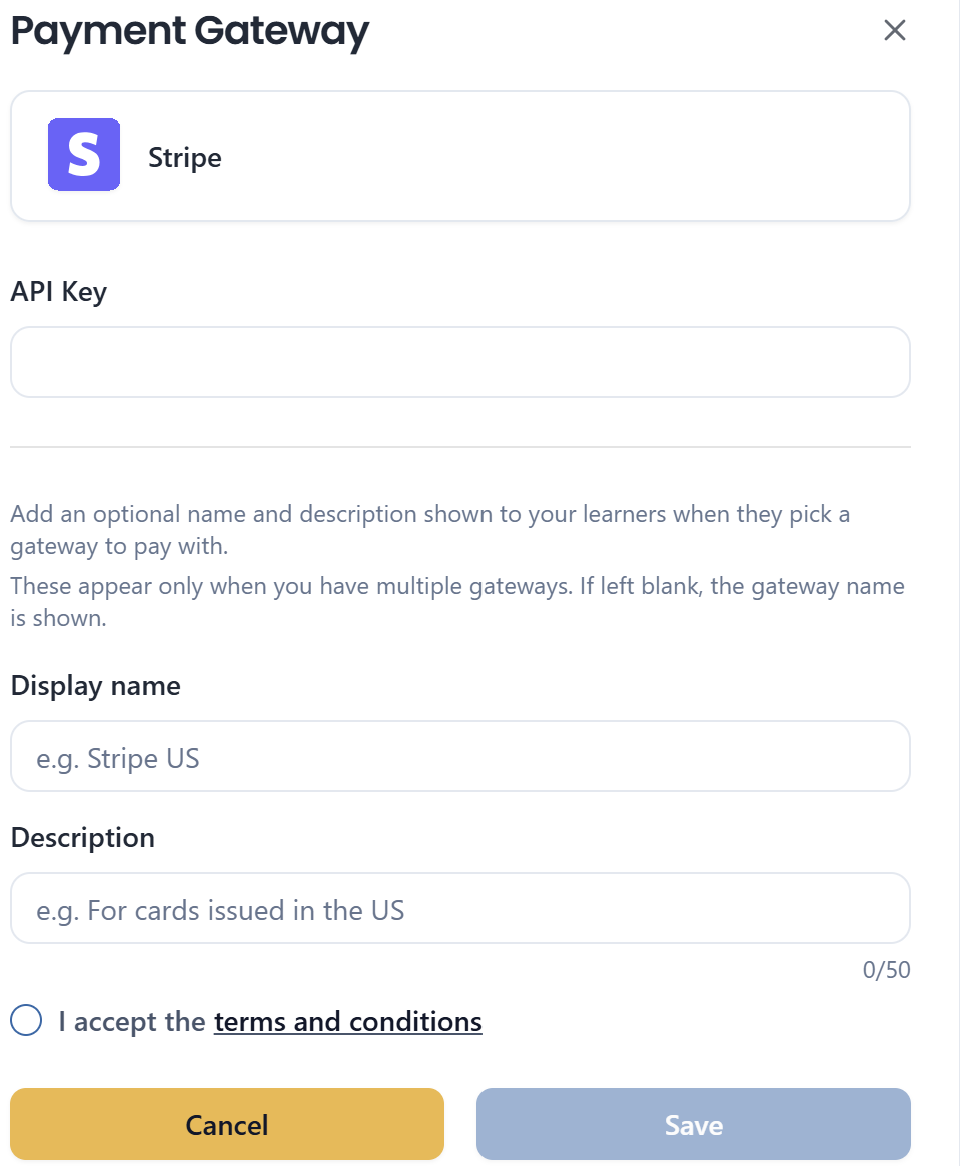
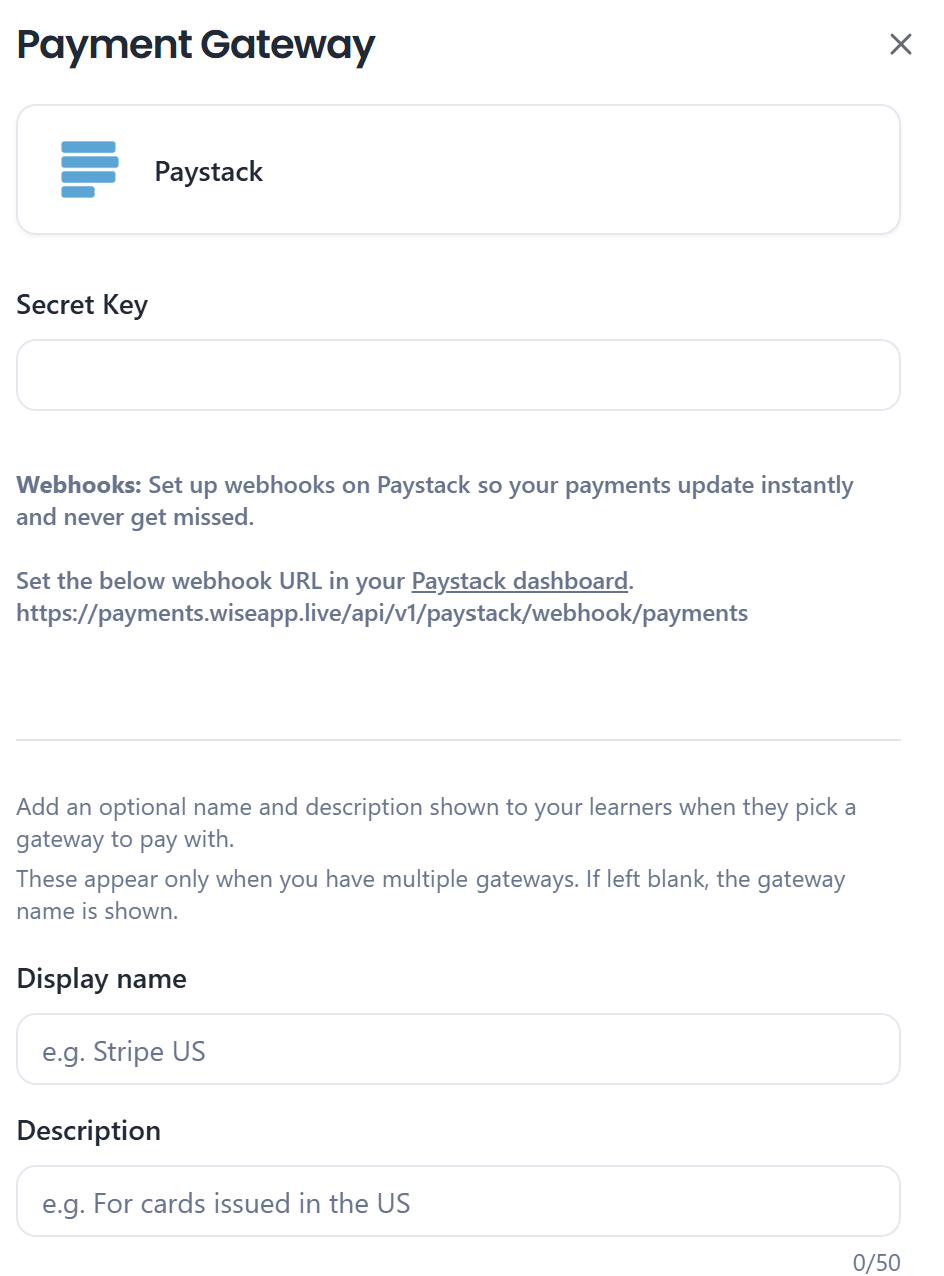
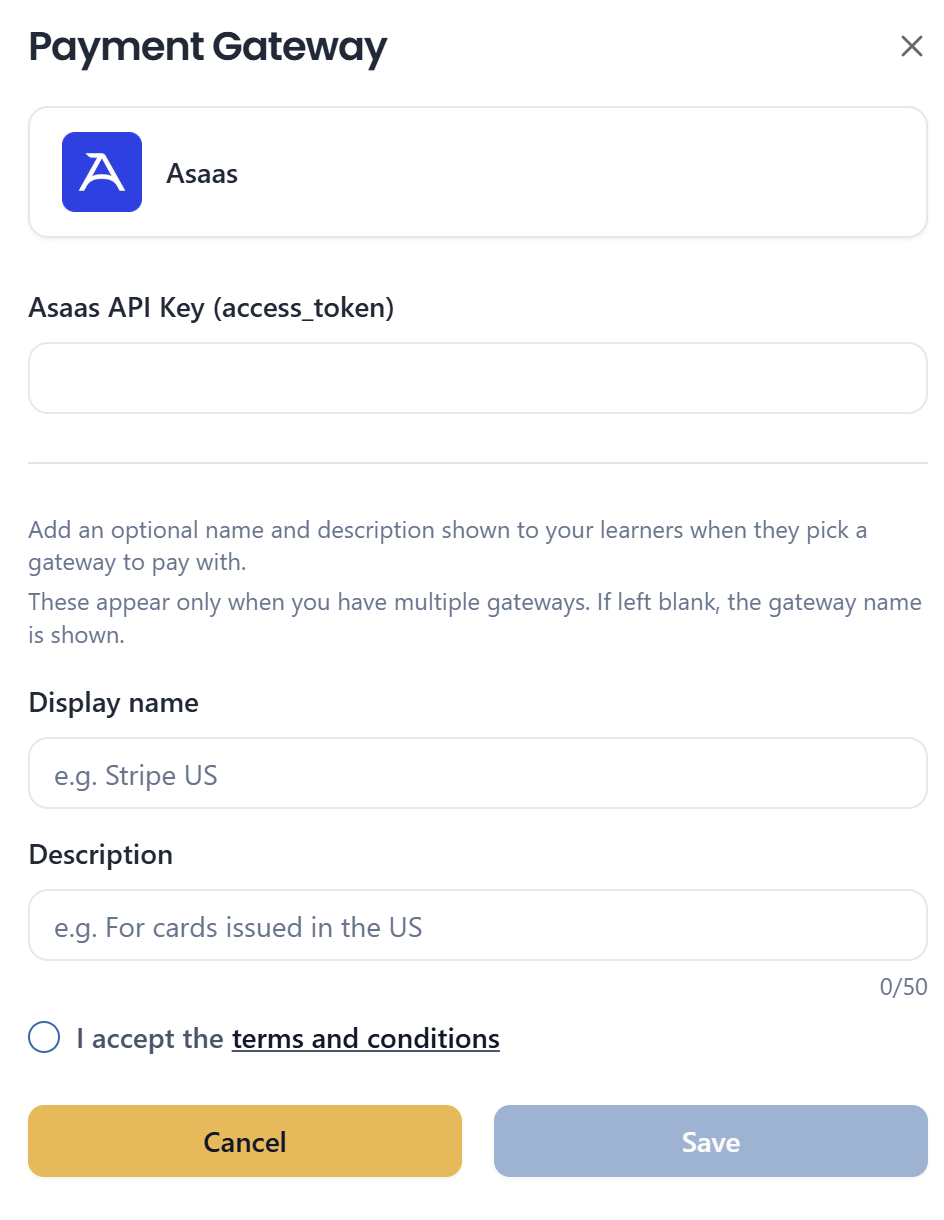
Desde Configuración → Pagos → Pasarela de Pago, elige el icono de una pasarela para abrir su formulario de conexión. Los campos varían según la pasarela, ya que cada una se autentica de forma distinta:
- Stripe — solo una Clave API.
- Paystack — una Clave Secreta, además de una URL de webhook que Wise genera para ti (p. ej.
https://payments.wiseapp.live/api/v1/paystack/webhook/payments), que copias en tu propio panel de Paystack para que las actualizaciones de pago lleguen al instante en lugar de depender de sondeos periódicos. - Asaas — una Clave API, llamada en los propios términos de Asaas
access_token.
El resto de pasarelas siguen el mismo patrón: la clave o token que el panel de esa pasarela llame su credencial de API es lo que pegas aquí. Si el formulario de una pasarela muestra instrucciones de configuración de webhook como las de Paystack, síguelas. Es lo que mantiene tus estados de pago en Wise sincronizados en tiempo real.
5. Nombre para mostrar y descripción
El formulario de conexión de cada pasarela también tiene campos opcionales de Nombre para mostrar y Descripción, que se muestran a tus alumnos cuando eligen una pasarela para pagar. Solo aparecen cuando tienes más de una pasarela conectada; con una sola, los alumnos nunca necesitan elegir, así que no se muestra nada. Si dejas cualquiera de los dos en blanco, se muestra el propio nombre de la pasarela. Esto es justo lo que hace útil la configuración de Stripe Reino Unido más Stripe Estados Unidos del punto 3: sin un nombre para mostrar, un alumno que elige entre dos conexiones etiquetadas ambas como "Stripe" no tendría forma de saber cuál es para él, así que pon como nombre para mostrar algo como "Stripe UK" y "Stripe US", con una descripción como "Para tarjetas emitidas en el Reino Unido" y "Para tarjetas emitidas en Estados Unidos".
6. Aceptar los términos y guardar
Cada formulario de conexión tiene una casilla obligatoria de "Acepto los términos y condiciones"; Guardar permanece deshabilitado hasta marcarla.