 Wise Help Center
Se você pretende cobrar mensalidades ou automatizar a cobrança de pagamentos pela Wise, conectar um gateway de pagamento é uma tarefa de configuração fundamental, que vale a pena fazer antes de lançar, não depois que sua primeira fatura já estiver vencida. Uma vez conectado, os pagamentos caem direto na sua própria conta, sem nenhuma taxa de transação da plataforma Wise.
1. A lista completa de gateways compatíveis
Doze gateways são compatíveis: Stripe, Mollie, PayPal, Razorpay, 2C2P, Centz, PhonePe, CardCom, Asaas, Paystack, PayU e Ziina. Juntos, eles cobrem a maioria das regiões diretamente, então vale a pena conferir essa lista para o seu próprio país ou para os países onde estão seus alunos antes de presumir que precisa de uma solução alternativa.
2. Qual gateway serve para qual região
Nem todos os doze são generalistas. Vários são feitos para um país ou região específicos, então, se seus alunos estão concentrados em um só lugar, comece pelo gateway feito para ele em vez de recorrer a um padrão global:
- Razorpay, PhonePe e PayU — Índia.
- CardCom — Israel.
- Asaas — Brasil.
- Ziina — EAU e o restante do Golfo.
- Paystack — África, mais forte na Nigéria, Gana, África do Sul e Quênia.
- 2C2P — Sudeste Asiático: Indonésia, Malásia, Filipinas, Singapura, Tailândia e Vietnã.
- Mollie — Europa, com cobertura em todo o EEE.
Stripe e PayPal são as duas opções mais amplas dessa lista, com o maior alcance global entre os doze, então são uma boa opção padrão se seus alunos não estiverem concentrados em nenhuma das regiões acima. Se você leciona em mais de uma dessas regiões, o ponto 3 a seguir explica como conectar mais de um gateway, ou mais de uma conta do mesmo gateway, ao mesmo tempo.
3. Conectando mais de um gateway, ou mais de uma conta do mesmo gateway
Você não está limitado a uma única conexão. É possível conectar vários gateways diferentes ao mesmo tempo, deixando que um aluno ou responsável escolha qual prefere na hora de pagar. Também é possível conectar o mesmo gateway mais de uma vez em contas diferentes, o que importa se você leciona em mais de uma geografia: por exemplo, uma conta Stripe registrada no Reino Unido para seus alunos do Reino Unido, e uma conta Stripe separada registrada nos EUA para seus alunos dos EUA, conectadas lado a lado. Cada conexão é independente, com suas próprias credenciais e seu próprio nome de exibição opcional.
4. Como conectar um gateway
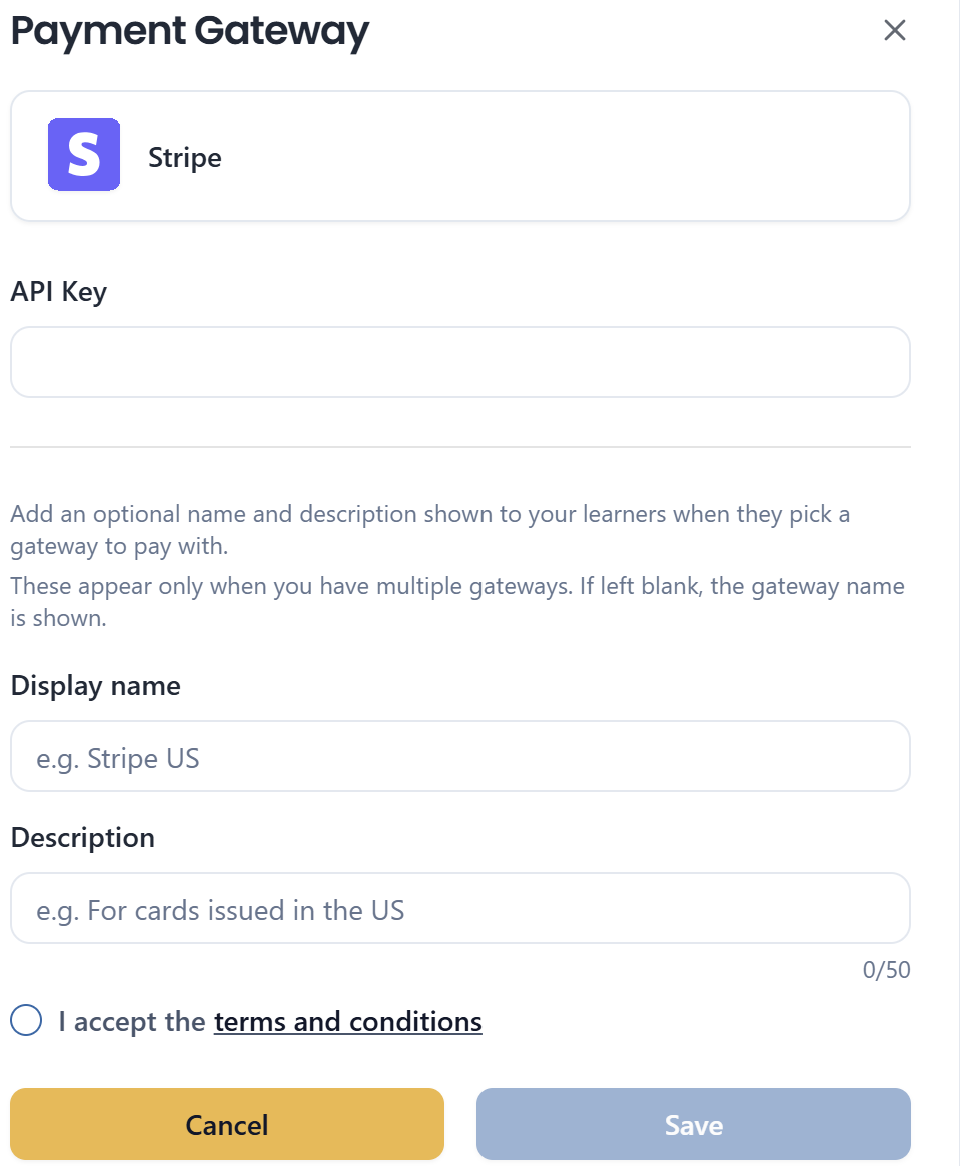
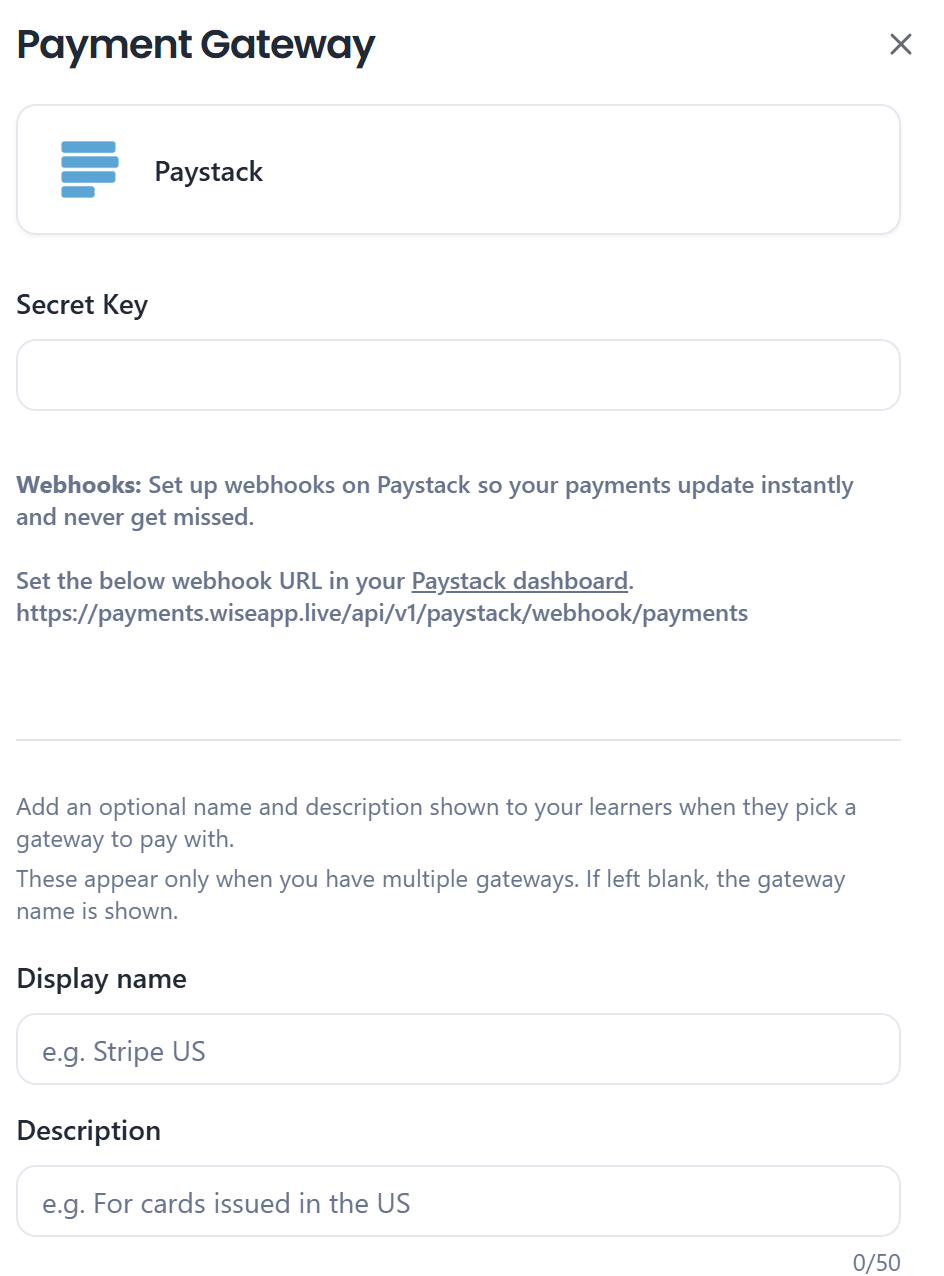
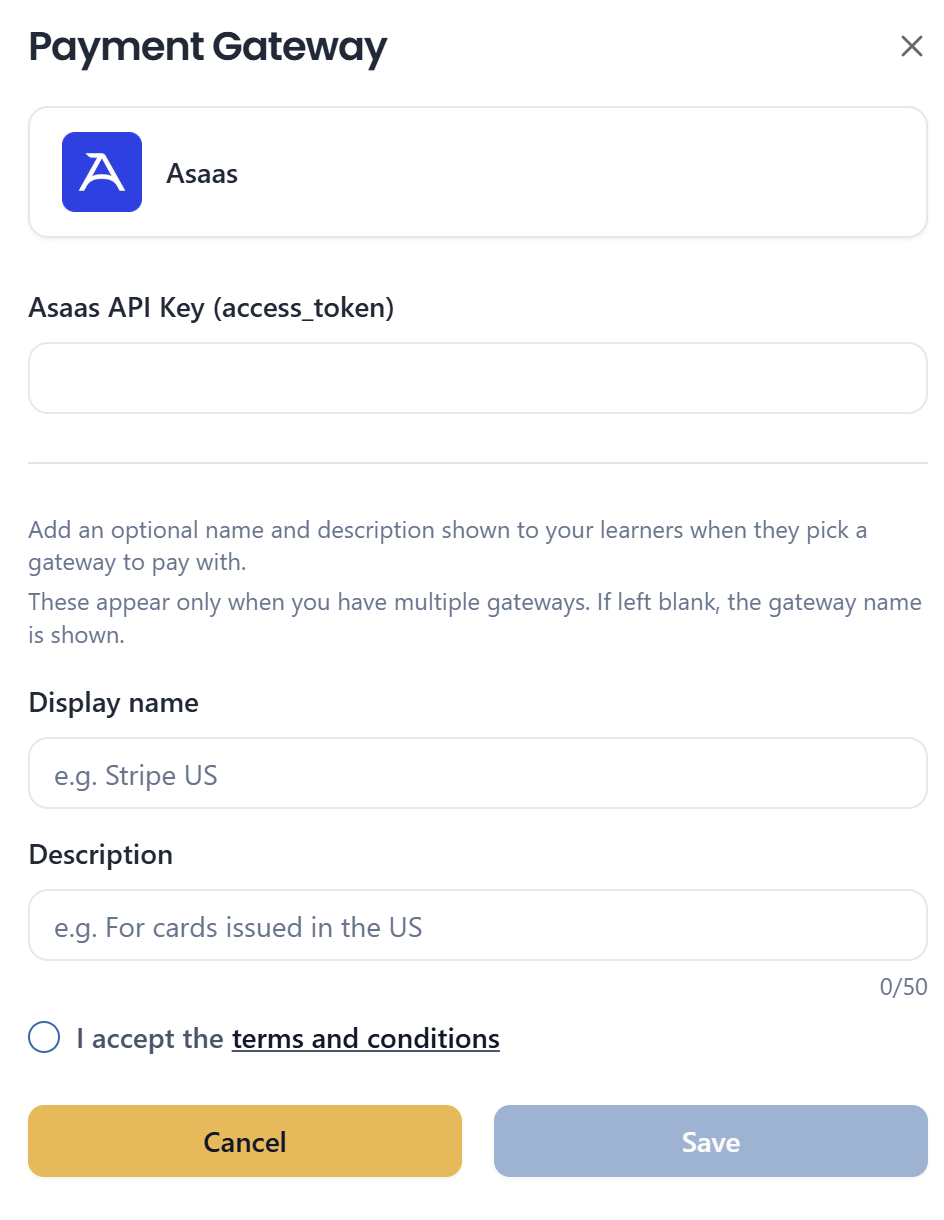
Em Configurações → Pagamentos → Gateway de Pagamento, escolha o ícone de um gateway para abrir seu formulário de conexão. Os campos variam por gateway, já que cada um autentica de um jeito diferente:
- Stripe — apenas uma API Key.
- Paystack — uma Secret Key, além de uma URL de webhook que a Wise gera para você (ex.:
https://payments.wiseapp.live/api/v1/paystack/webhook/payments), que você cola no seu próprio painel do Paystack para que as atualizações de pagamento cheguem instantaneamente em vez de depender de verificação periódica. - Asaas — uma API Key, chamada nos próprios termos do Asaas de
access_token.
Os demais gateways seguem o mesmo padrão: seja qual for a chave ou token que o painel daquele gateway chama de credencial de API, é isso que você cola aqui. Se o formulário de um gateway mostrar instruções de configuração de webhook como as do Paystack, siga-as. É isso que mantém seus status de pagamento na Wise sincronizados em tempo real.
5. Nome de exibição e descrição
O formulário de conexão de cada gateway também tem campos opcionais de Nome de exibição e Descrição, mostrados aos seus alunos quando eles escolhem um gateway para pagar. Eles só aparecem quando você tem mais de um gateway conectado; com apenas um, os alunos nunca precisam escolher, então nada é mostrado. Deixe qualquer um dos dois em branco e o próprio nome do gateway é mostrado. É exatamente isso que torna útil a configuração Stripe Reino Unido mais Stripe EUA do ponto 3: sem um nome de exibição, um aluno escolhendo entre duas conexões rotuladas como "Stripe" não teria como saber qual é para ele, então defina o nome de exibição como "Stripe UK" e "Stripe US", com uma descrição como "Para cartões emitidos no Reino Unido" e "Para cartões emitidos nos EUA".
6. Aceitando os termos e salvando
Cada formulário de conexão tem uma caixa de seleção obrigatória "Aceito os termos e condições"; Salvar fica desabilitado até que ela seja marcada.